发现 Codex 无法设置中文界面?一个配套工具解决问题
使用中转服务的 Codex 用户,会有一定的概率遇到无法切换中文界面的情况,最简单的解决办法就是本文提到的方法了。
前提假设
电脑上已经装了 Codex 并且配置了 API 中转服务,Codex 中已尝试设置了中文但是没有生效
需要完全退出Codex,把任务栏右下角的 Codex 图标右键 → 完全退出
5 步总览
- 下载安装 Codex++ 客户端
- 配置 Codex 汉化增强功能
- 重启 Codex
- (可选)默认情况下,官方插件也可用了
- (可选)配置中转服务商
---
第一步:下载安装 Codex++ 客户端
1.1 下载 Codex++ 安装包
鉴于很多用户无法访问国外网络下载原始安装包,本站提供网盘链接:
百度网盘:
夸克网盘:
1.3 按照安装向导完成安装
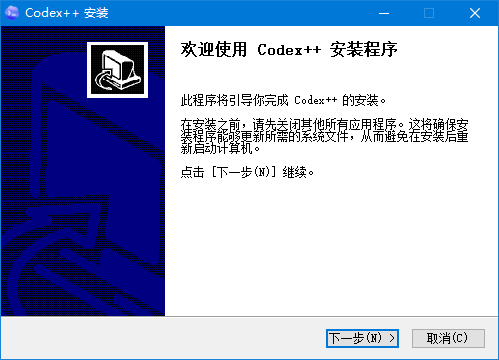
双击对应的版本,进入安装程序。以下为Windows版本的示例:

按「下一步」:
建议安装在 D 盘(如 D:\Programs),避免污染系统盘。点「浏览」切换到非系统盘:
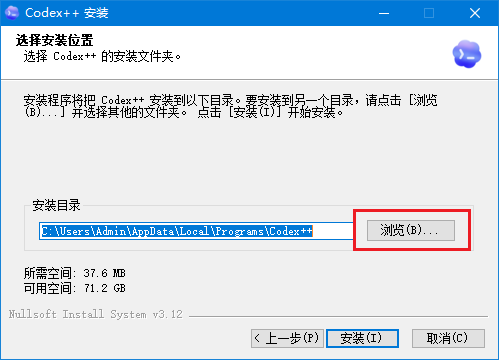
选好目录后点「安装」,等进度条走完,点「完成」。
1.4 桌面会出现两个快捷方式
安装完成,桌面会出现两个新图标:
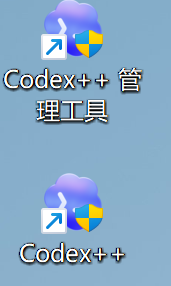
注意区分:
- Codex++ —— 启动增强版 Codex,日常用这个启动 Codex
- Codex++ 管理工具 —— 配置供应商、查诊断用
⚠️ 为保证增强的功能可用,之后日常启动 Codex 一定要从「Codex++」图标点,不要点原版 Codex。
---
第二步:把 Codex 汉化成中文
桌面找到 Codex++ 管理工具 图标,双击打开。
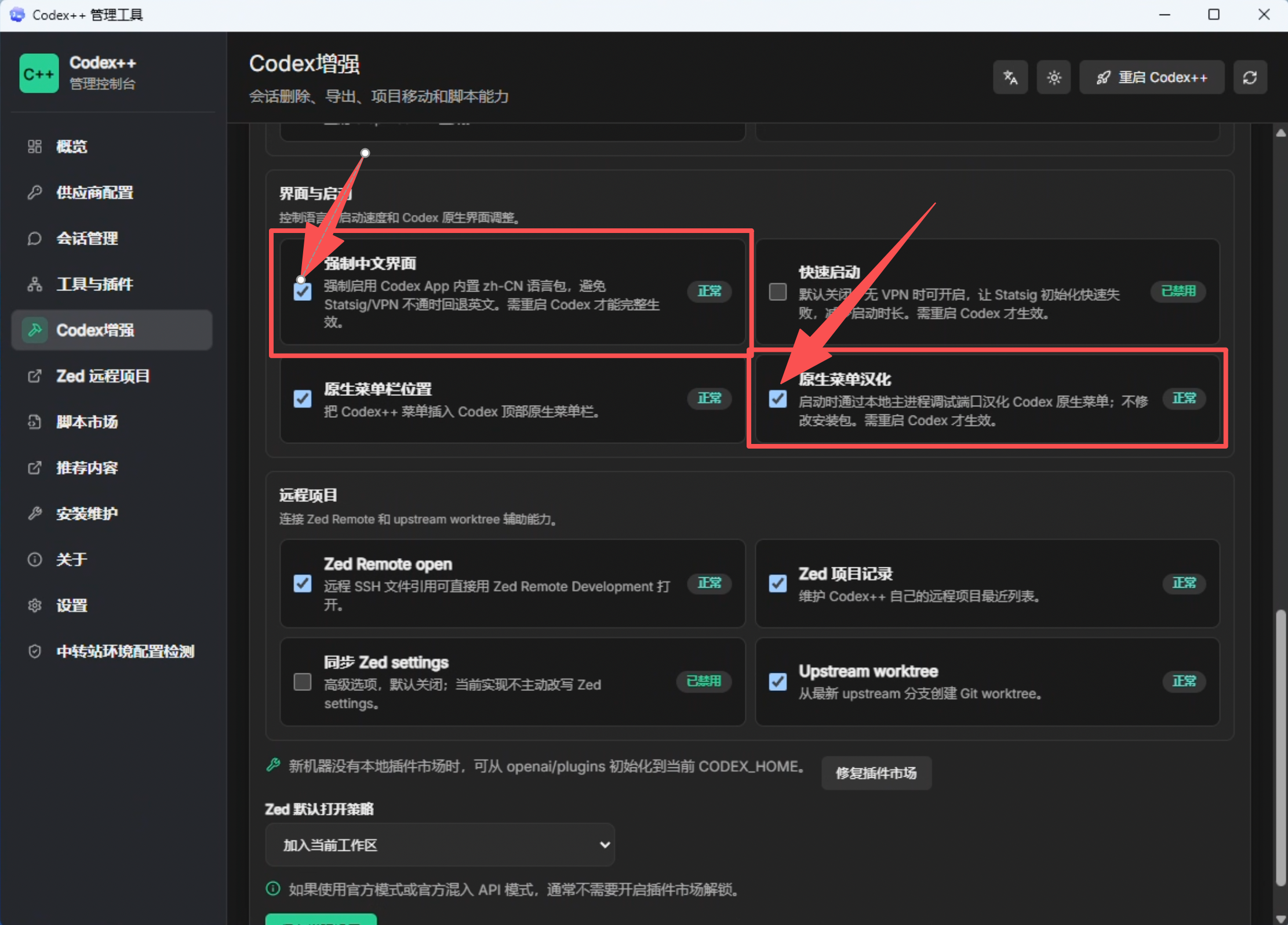
点击“Codex增强”菜单,检查是否选中了“启用Codex增强”和“完整增强模式”
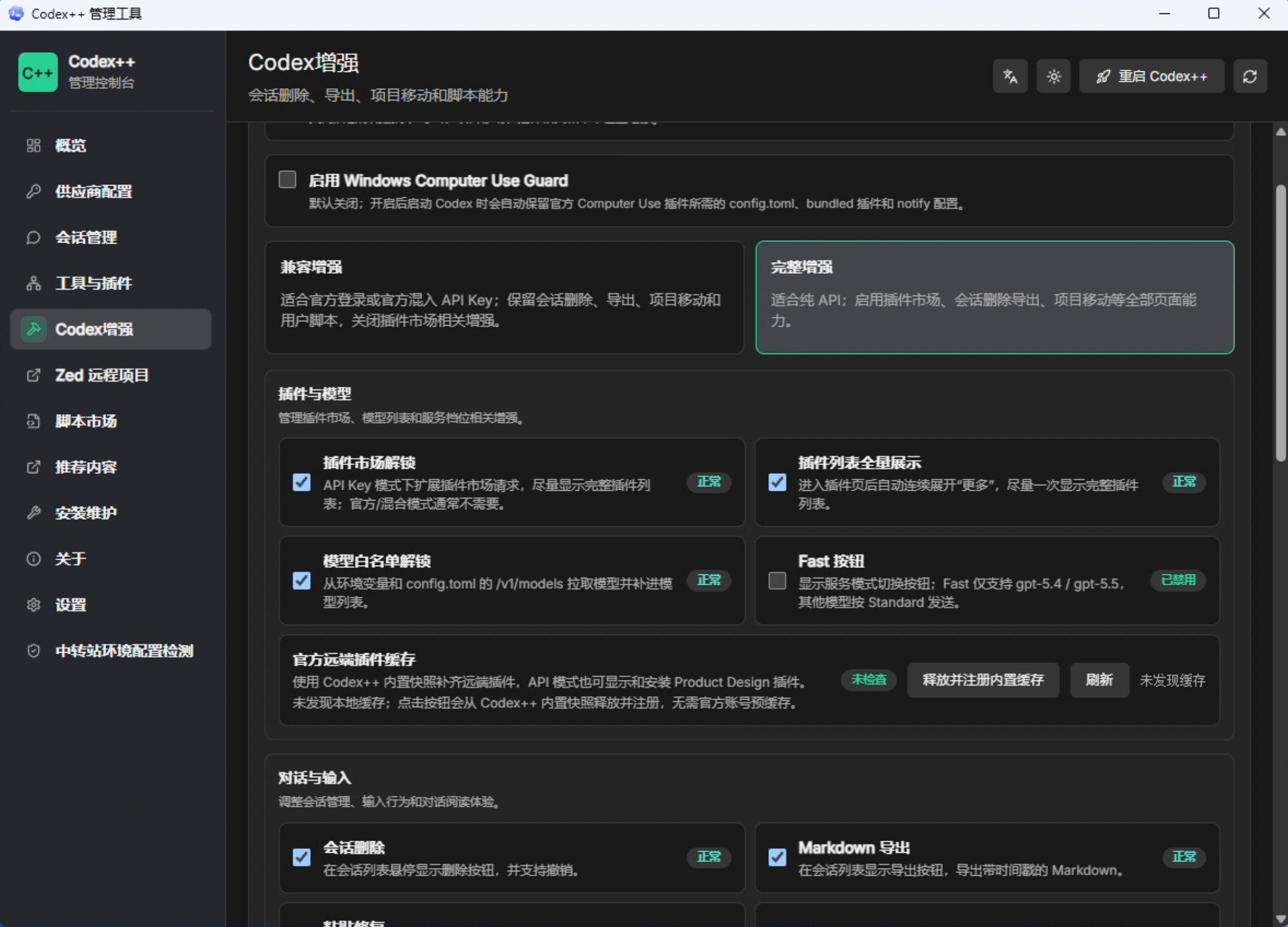
鼠标向下滑,查看中文汉化的选项是否选中
第三步:重启 Codex
检查以上配置没有问题,即可以点击界面右上角的“重启 Codex++” 或者 “重启 Codex”按钮(不同版本写的不一样,但都是重启 Codex)
正常情况下,Codex 客户端的菜单都显示为中文了
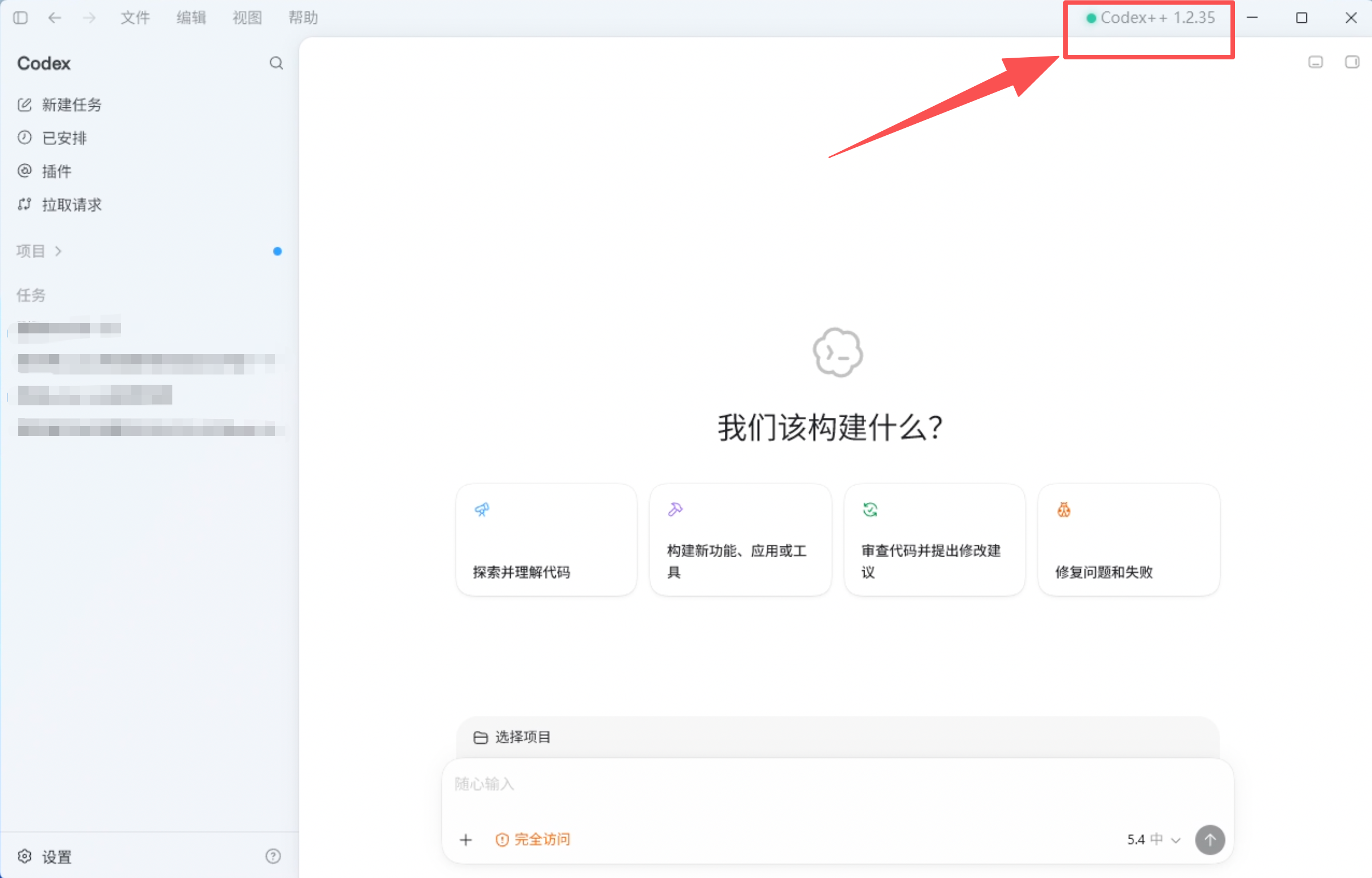
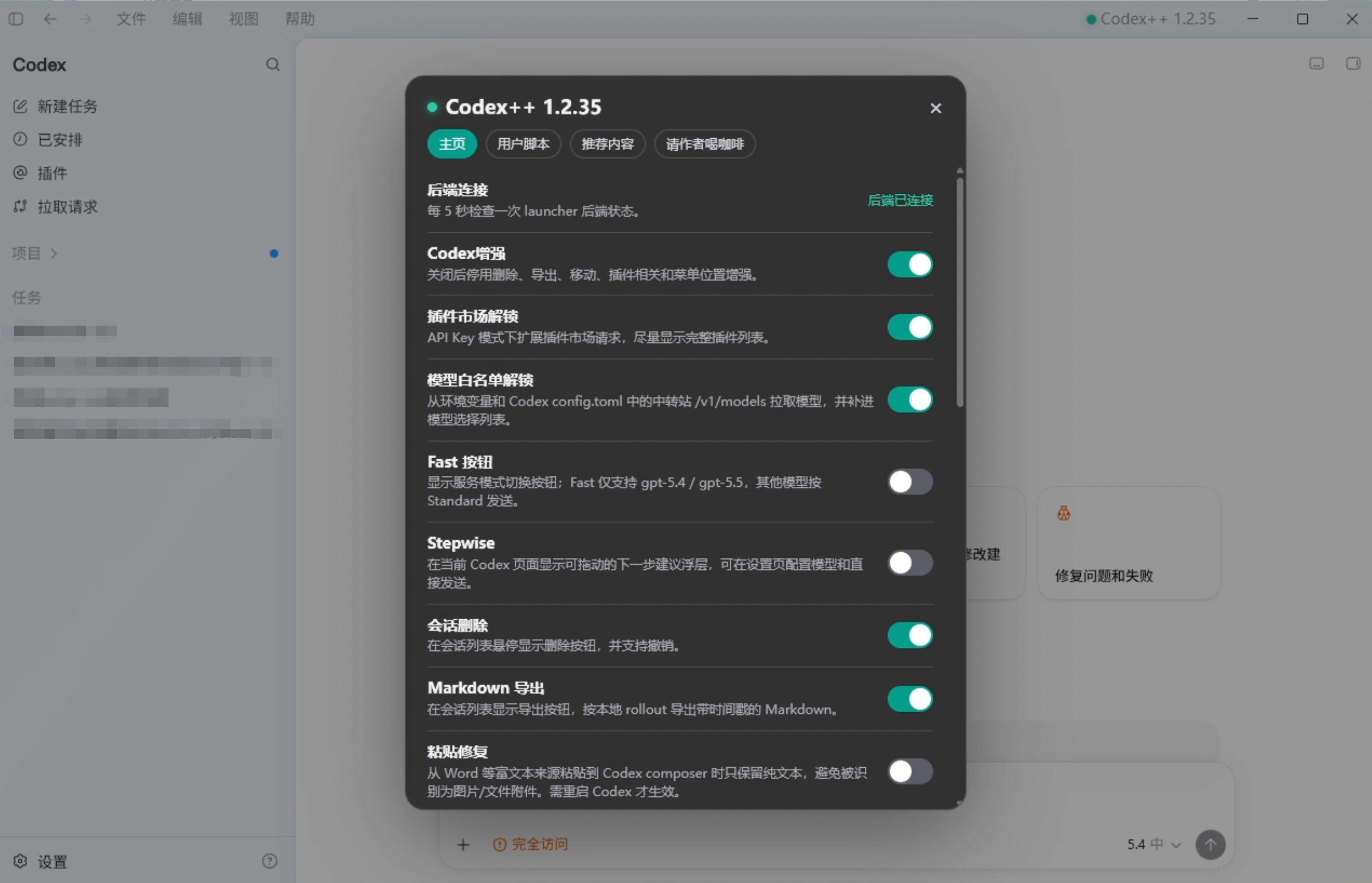
同时还会发现 Codex 客户端的右上角会显示出 Codex++ 的版本号。这是一个按钮,点击可以快速调用 Codex++ 的管理工具,适合快速调整配置
第四步(可选):默认情况下,官方插件也可用了
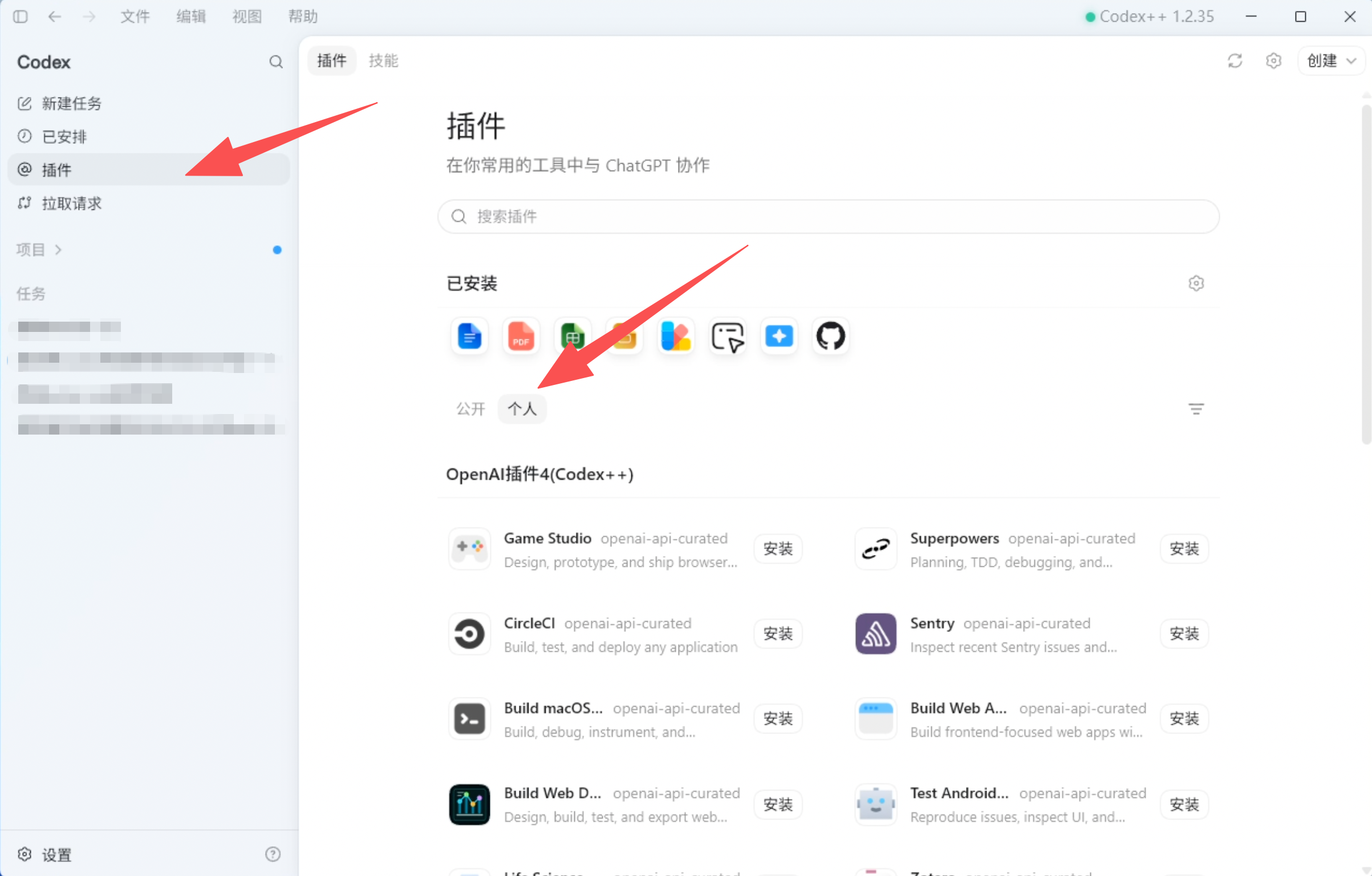
装 Codex++ 之前,Codex 插件页面里只能看到几个基本插件(LaTeX、本地脚本),其他像 GitHub / Slack / Notion / Figma / Stripe / 数据库等都看不到入口:
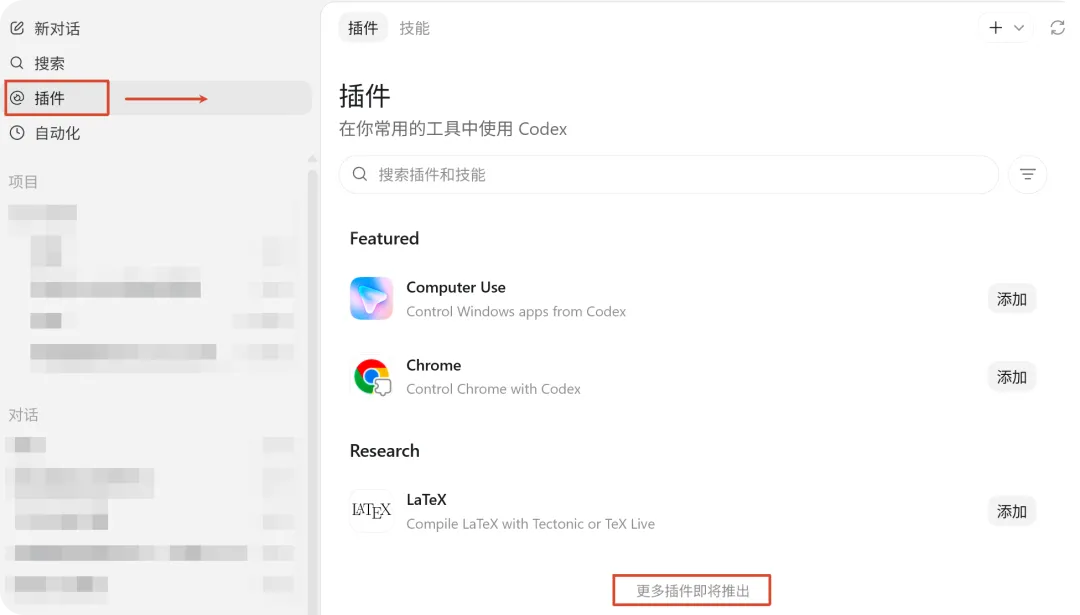
现在进入“插件”,选择“个人”,会显示出很多可用的官方插件,可以自行探索使用。
第五步(可选):配置中转服务商
跟 CCSwitch 类似,Codex++ 也可以配置中转服务商,操作类似,但便捷性不如 CCSwitch。如果觉得安装两个软件麻烦,可以直接使用 Codex++。
操作流程: 左侧菜单 →「供应商配置」→「添加供应商」
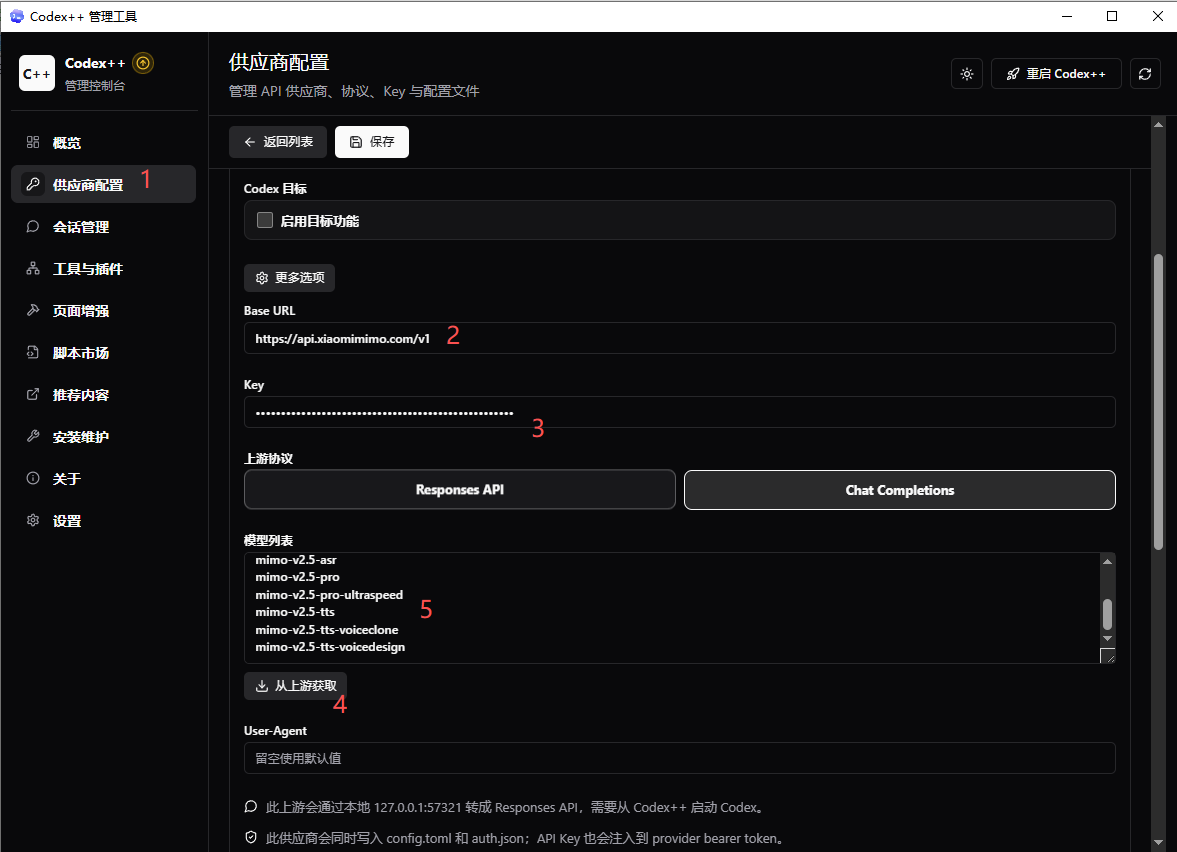
需要填的字段:
| 字段 | 填什么 | 例 |
|---|---|---|
| 名称 | 自定义一个名字 | DeepSeek-Chat |
| 测试模型 | 默认模型 | deepseek-chat |
| Base URL | 末尾一定不要带斜杠 / | https://api.deepseek.com |
| Key | sk- 开头的 API Key | 你的 DeepSeek Key |
| 上游协议 | DeepSeek / 智谱 / 通义 → Chat Completions;OpenAI 官方 / 部分中转 → OpenAI Responses | — |
填完后点「保存」。
保存后,点击「模型列表」下方的「从上游获取」按钮,Codex++ 会自动拉取可用的模型列表,避免你手敲模型名打错。
回到供应商列表,找到新建的供应商,点右侧「使用」按钮。
---
常见问题
问题一:启动后没看到绿点
- 任务栏右下角 Codex 图标 → 右键 完全退出(不是关窗口)
- 打开任务管理器确认无 Codex 残留进程
- 重启 Codex++ 管理工具后再点「启动 Codex」
问题二:界面没变中文
- 关闭代理(VPN / 魔法上网)
- 从 Codex++ 重启 Codex
问题三:Windows 打开白屏 / 无反应
- 右键 Codex++ 图标 → 以管理员身份运行
有些菜单还显示英文
- Codex App 更新后,页面结构如果变化,需要过一段时间更新 Codex++ 版本进行适配。
---
注意事项
- 之后一定要从「Codex++」图标启动,从原版启动 = 没装过 Codex++ 一样
- 想完全卸载 Codex++:删除
Codex++和Codex++ 管理工具桌面图标,在「设置 → 应用」里卸载。Codex 原文件不受影响 - Codex 本体更新不会冲突:Codex++ 是外部增强,不动 Codex 安装文件,正常更 Update 即可
---
总结
通过安装使用 Codex++ ,彻底解决 Codex 中文汉化失败的问题,而且还增强了插件市场、会话管理等多种功能。
另外还建议:CC-Switch + Codex++ 同时保留
「成年人不做选择,CC-Switch 和 Codex++ 都装」—— 一个负责模型切换轻量稳定,一个负责插件增强和汉化。