用CC-Switch 配置 Steadflow 服务:无需手动修改配置文件了
购买完中转服务,都会告诉你要修改 Codex 的 config.toml 和 auth.json 文件,很多人都不知道这两个文件在哪里,更加不敢修改文件,经常因为修改错误导致服务不可用的问题。使用 CC-Switch 能很方便地让你完成相关配置。
使用前准备
- 已安装好 Codex 客户端
- 已订阅 Steadflow 中转服务
第一步:下载并安装 CC-Switch
鉴于很多用户无法访问国外网络下载原始安装包,本站提供网盘链接:
百度网盘:
夸克网盘:
下载后双击安装包,按照安装向导,一路「下一步」。
安装完在开始菜单和桌面都会出现 CC Switch 图标。
打开 CC Switch,主界面很简洁,顶部是工具切换栏(Codex / Claude / Gemini 等多个AI工具的标签),中间是供应商列表。
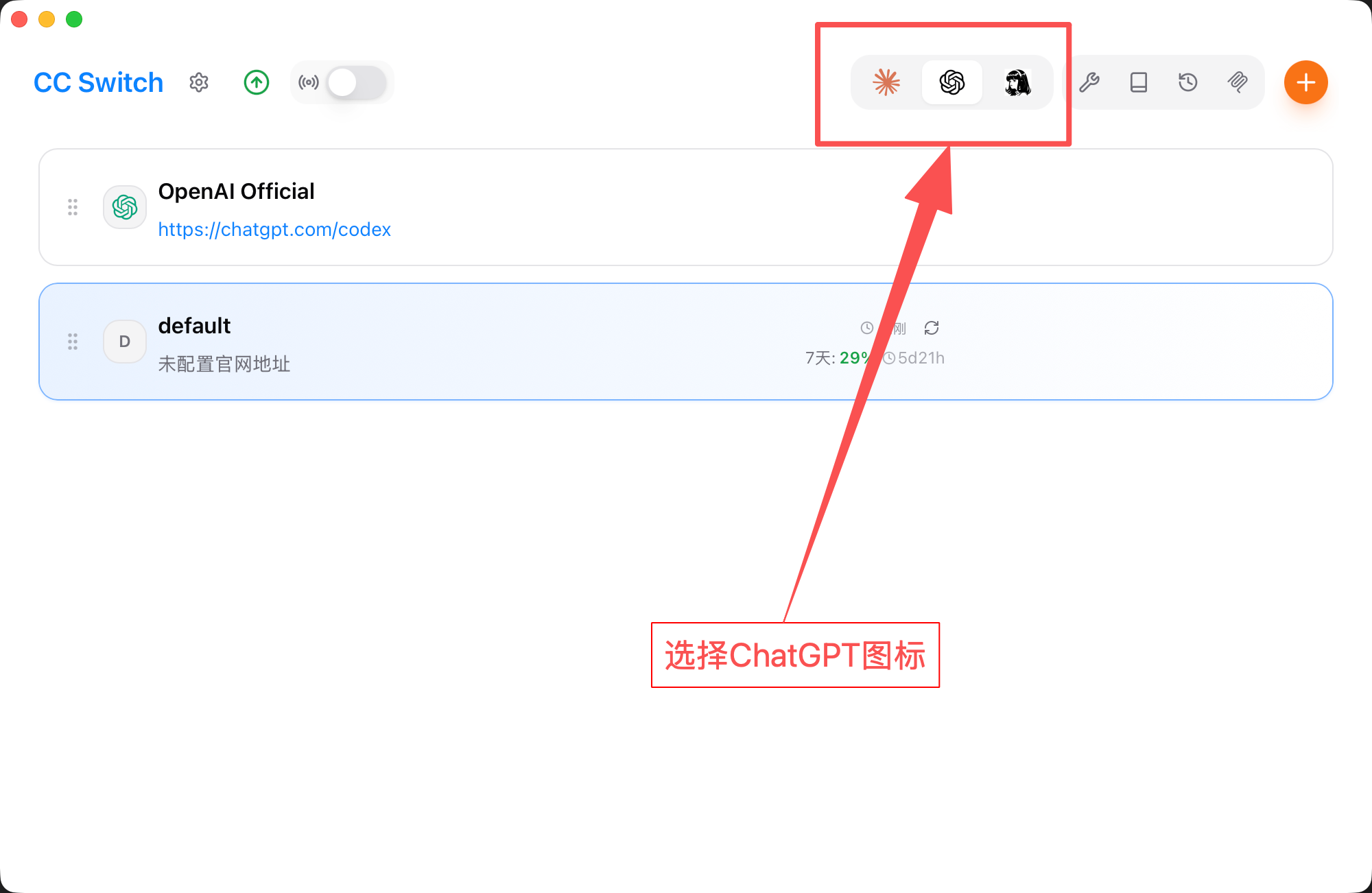
第二步:访问 console.china-models.com 后台
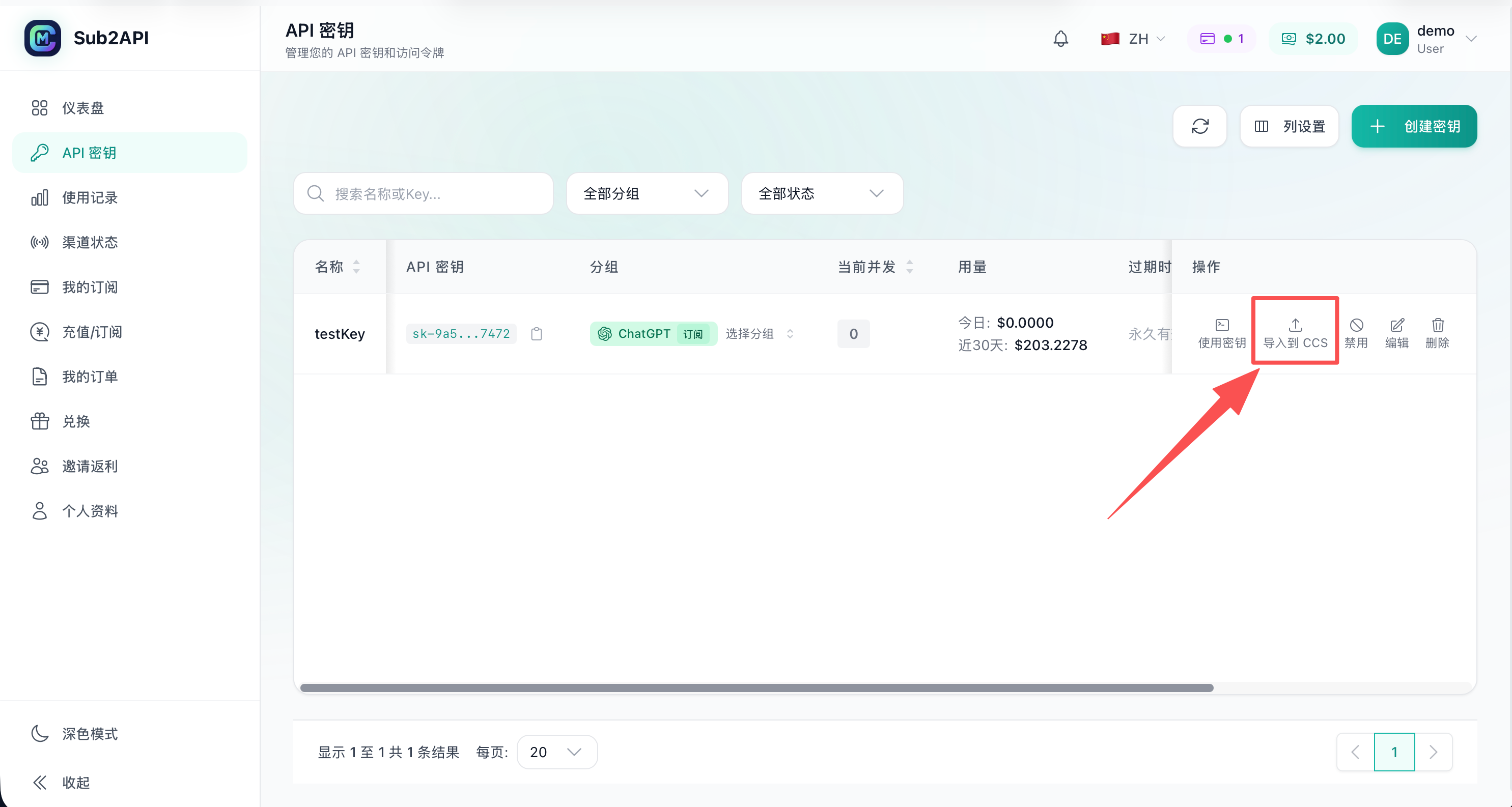
在已经配置的 API key 列表中,选择“导入到CCS”。(如果没有创建 API key 就先创建一个)
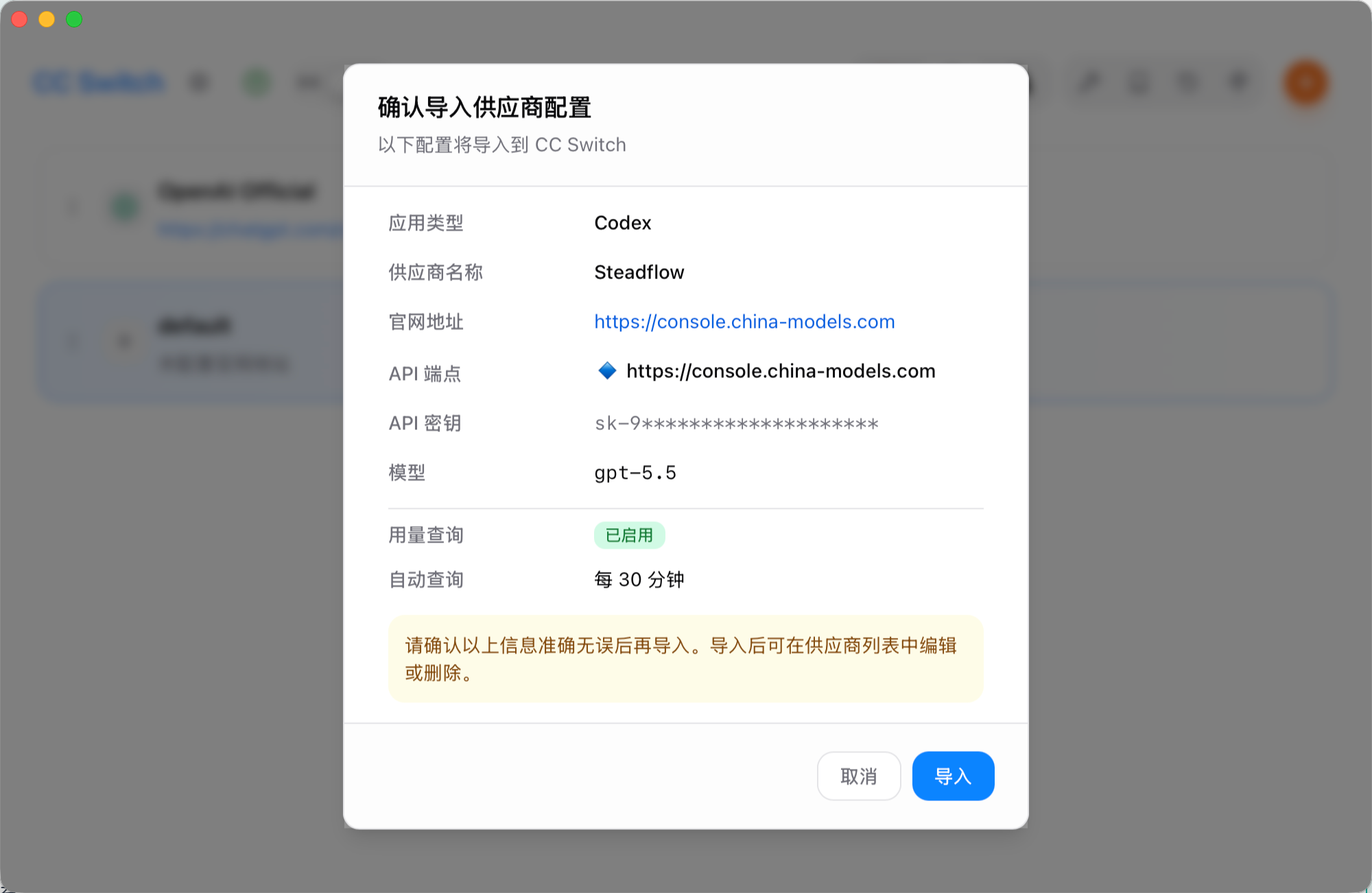
正常情况下,会自动打开CC Switch,并且弹窗显示相关的配置界面,确认导入即可。
(可能会出现系统弹窗,询问是否允许打开cc switch,选择“允许”即可。)
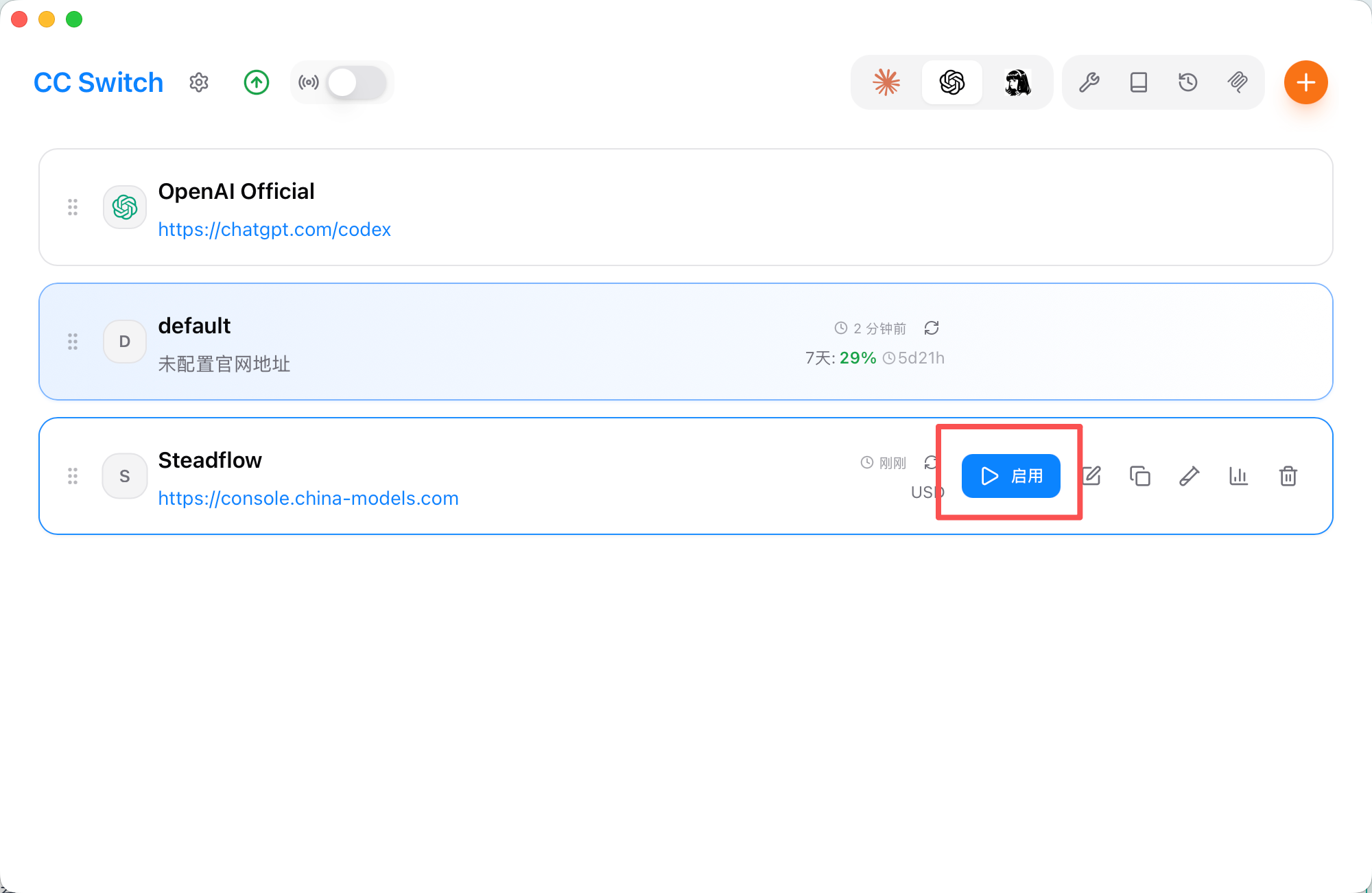
第三步:选择启用 Steadflow 供应商
回到cc switch页面,选择 “启用”
第四步(最关键):开启「本地路由」
⚠️ 很多人漏了这一步,导致配完没反应——这是 CC-Switch 的核心开关,是「让你电脑变成 Codex 的代理服务器」。
点击界面上的「设置」按钮(齿轮图标),进入路由设置:
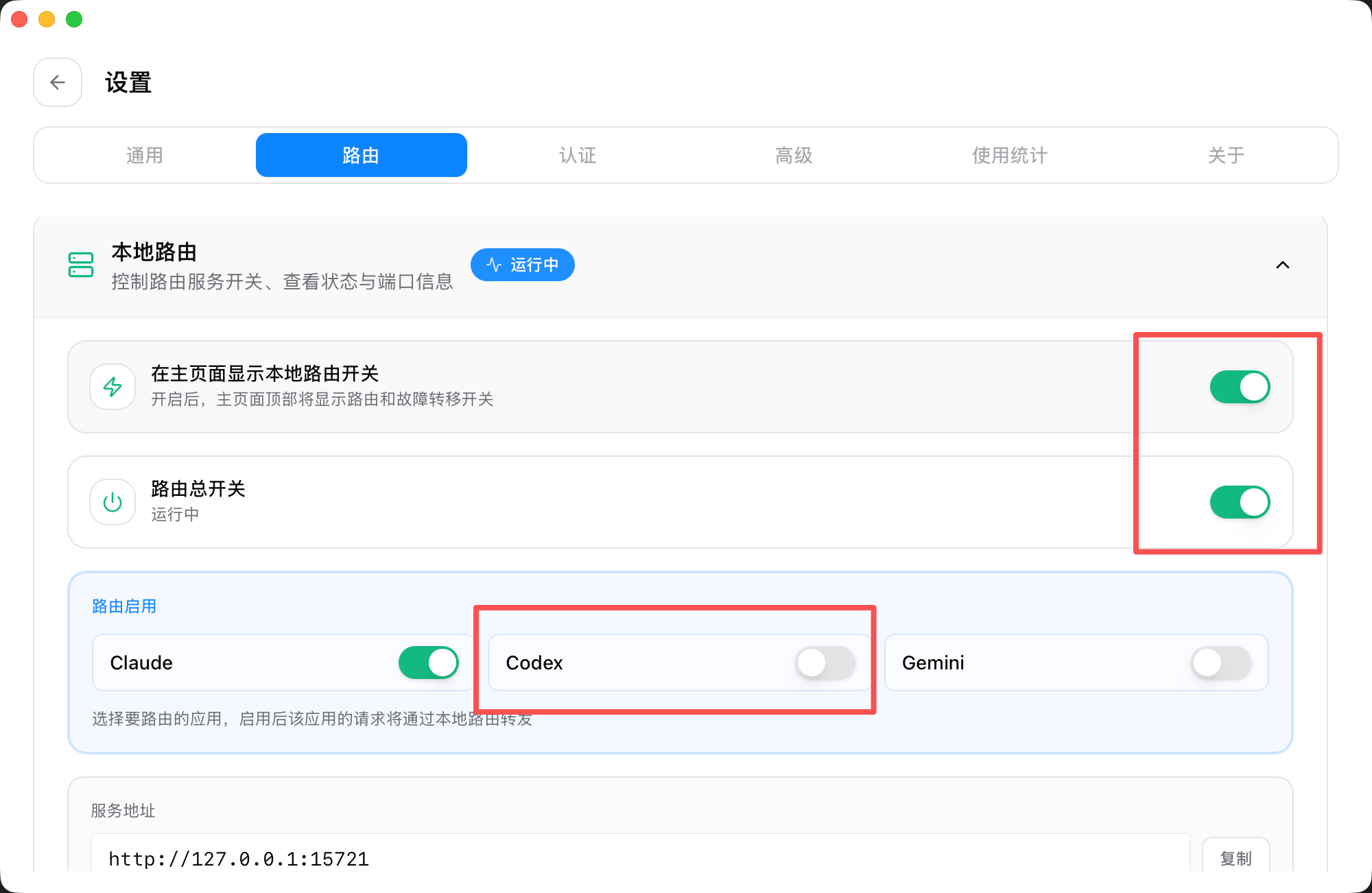
在「路由」页里:
- 在主页面显示本地路由开关:✅ 打开
- 路由总开关:✅ 打开(这一行会在主界面显示"运行中 / 端口 15721")
- 启用 Codex 路由转发:✅ 把 Codex 这一行勾上
回到首页,路由总开关也保持 ✅。
代理地址默认:http://127.0.0.1:15721,CC Switch 在后台启动了一个轻量 HTTP 代理。
第五步:测试
打开 Codex 对话框,发一句:
你好,请告诉我你用的什么模型。
能正常收到回复就说明配置成功了,后续需要保持 CC Switch 一直运行着才能使用 Codex(CC Switch 的前端界面可以关闭,已默认后台运行)。
常见问题
问题一:CC Switch 路由总开关打开后报错"端口 15721 被占用"
如果你电脑上同时装了 Codex++ / 中转站客户端 / Clash 等代理工具,可能占用同一端口,建议只保留一个。
或者在“路由”配置页面,直接修改一个新的端口号(如 15722)再重新启用。
问题二:Codex 重启后还是连接 OpenAI
- 任务栏右下角 Codex 图标右键「完全退出」
- 打开任务管理器,确认 Codex 进程被干净杀掉
- 再点击桌面 Codex 图标重启
只关窗口是不够的——必须彻底退出进程。
问题三:Codex 配了多家中转站,怎么切换?
回到 CC Switch → Codex 标签页,把其他供应商「停止启用」,只让当前那家高亮就行。
总结
有了 CC Switch 之后,无需关心如何修改 Codex 相关文件,一键配置 Steadflow 服务,立即开始使用 Codex。
本教程只讲了 Codex 桌面客户端。CC-Switch 也支持 Claude Code / Gemini CLI / OpenCode 等,但那些不是本文范围,装好后顶部标签栏里点一下就能切换,规则一样。